Meet bbPress: installing and configuring
Aveamnevoie de un forum bun care sa se integreze cat mai bine cu WordPress. Dupa cateva ore de analiza m-am oprit la bbPress. Mai lucrasem cu bbPress acum 2-3 ani dar pe atunci stiu ca era destul de complicat sa fac legatura cu WordPress, asa ca am fost putin circumspect dar mi-am luat inima in dinti si am downloadat bbPress 1.0.3 sperand ca de data aceasta sa fie mai usor.
Am aruncat o privire asupra instructiunilor de instalare de pe site-ul bbPress si mi s-au parut pasi logici. Am urcat fisierele pe server si apoi a inceput distractia.
La fel ca la WordPress, in directorul radacina exista un fisier de configurare, numit de aceasta data bb-config-sample.php. Am editat acest fisier cu datale de conectare la baza de date si l-am redenumit bb-config.php. Am accesat adresa hhtp unde am instalat bbPress si am parcurs cei 3 pasi de instalare:
- Step 1 – Configurarea bazei de date
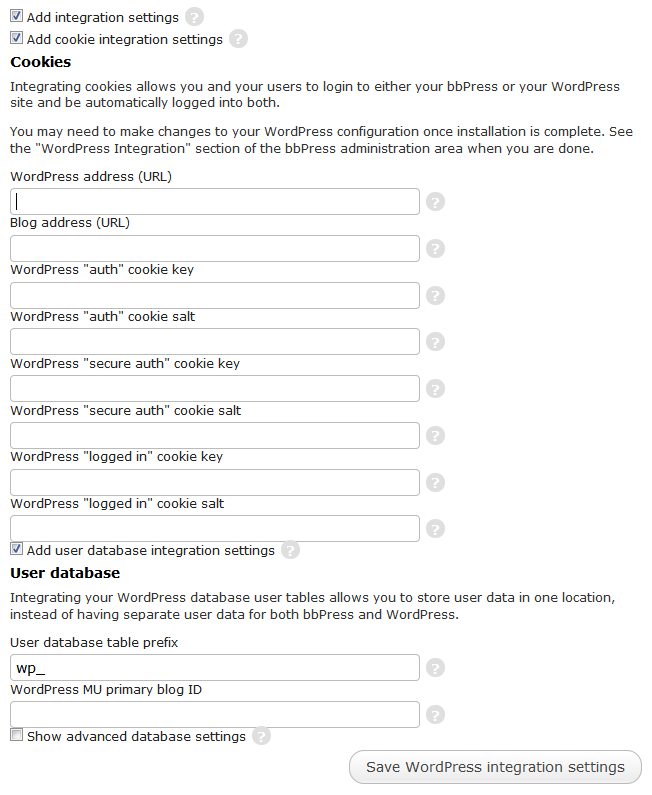
- Step 2 – Integrarea cu WordPress (optional)
- Step 3 – Site settings
Pasul 1 a fost realizat prin editarea bb-config.php, asa ca cel mai important mi s-a parut pasul 2.
1
Deactivate WordPress 3.1 admin bar
 I like WordPress 3.1 with it’s nice admin bar as it’s always there and helps you to get where you want much faster then before. Anyway, sometimes I fill that I don’t want to see it there anymore especially when I am working on a new theme and I want to deactivate the WordPress admin bar. So here is how I did it: inside functions.php I added this code:
add_filter( 'show_admin_bar', '__return_false' );
This was it! My WordPress 3.1 admin bar disappear.